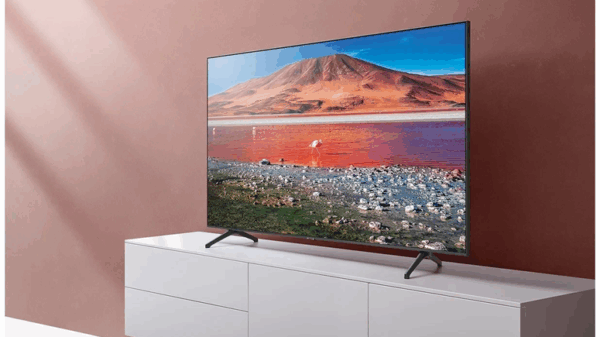
Подключение кабельных каналов на телевизоре LG не занимает много времени, если знать точную последовательность действий. Начинайте с подключения кабельного кабеля к разъёму ANT IN на задней панели телевизора. После этого включите устройство и перейдите к меню настроек, чтобы выбрать соответствующий источник сигнала.
Настройка каналов вручную помогает быстро найти все доступные кабельные сети. В разделе «Настройки» выберите опцию «Автоматический поиск каналов», укажите тип сигнала «Кабель» и запустите процесс. Телевизор автоматически сканирует доступные каналы и добавит их в список.
Ручная настройка и сортировка каналов позволяет упорядочить список по вашему усмотрению или внести корректировки в отдельные каналы. Для этого откройте меню «Редактирование каналов», выберите канал и измените его номер или название. Этот шаг особенно полезен, если некоторые каналы отображаются неправильно или не отображаются вовсе.
Проверка и сохранение настроек завершают процедуру. После завершения поиска убедитесь, что все необходимые каналы отображаются корректно, и сохраните настройки. В дальнейшем можно подключать дополнительные источники сигнала или настроить параметры изображения и звука под ваши предпочтения.
Подключение кабельного ТВ к телевизору LG: необходимое оборудование и порядок действий
Для подключения кабельного телевидения потребуется кабельный кабель и соответствующий коннектор, обычно это коаксиальный кабель с разъемом F-тип.
Перед началом убедитесь, что кабельный кабель надежно подсоединен к разъемам как на телевизоре, так и в кабельной сети. Используйте инструмент для фиксации соединения, чтобы обеспечить хорошую проводимость сигнала и избежать шума.
Включите телевизор и перейдите в главное меню. В настройках выберите раздел «Настройка каналов», затем – «Автоматическая настройка».
На экране появится окно поиска каналов. Для корректной работы убедитесь, что кабельный источник выбран как источник сигнала в настройках телевизора. Обычно это делается через раздел «Источник входа» или «Источник сигнала».
Запустите автоматический поиск каналов, после чего телевизор просканирует всю доступную кабельную сеть и сохранит найденные каналы.
После завершения процедуры убедитесь, что каналы отображаются корректно. Можно выполнить ручную настройку или сортировку каналов, если это необходимо для удобства просмотра.
Автоматическая настройка каналов через меню LG: шаг за шагом
Выберите кнопку «Меню» на пульте управления и откройте раздел «Настройка» или «Все настройки».
Найдите пункт «Автоматическая настройка каналов» и выберите его, чтобы запустить процесс поиска доступных каналов.
Убедитесь, что подключение к кабельному провайдеру установлено правильно, и выбрана нужная входящая часть сигнала (например, HDMI или компонентный вход).
Настройте параметры поиска: тип сигнала (цифровой или аналоговый), частотный диапазон и режим поиска. Обычно для кабельного ТВ выбирается автоматический или кабельный режим.
Начните автоматический поиск каналов, подтвердив выбор, и дождитесь завершения процесса. Обычно он занимает несколько минут, в зависимости от количества каналов и скорости сигнала.
После окончания поиска появится список найденных каналов. Проверьте их работу и при необходимости отсортируйте или удалите лишние каналы через соответствующие настройки.
Если в процессе настройки возникли ошибки или не все каналы нашли, повторите автоматический поиск или попробуйте выполнить его с обновленными настройками сигнала. Также рекомендуется проверить кабельные соединения и настройки провайдера.
Ручная настройка кабельных каналов: пошаговая инструкция и советы по поиску станций
Чтобы вручную настроить кабельные каналы на телевизоре LG, начните с входа в меню настроек. Найдите раздел «Настройка каналов» или «Ручной поиск».
Установите тип сигнала на «Кабель» или «Кабельное ТВ», в зависимости от модели телевизора. Затем выберите нужную частоту или диапазон частот, который соответствует вашему кабельному провайдеру.
Для определения точных параметров воспользуйтесь информацией, которую предоставляет ваш кабельный оператор. Обычно это диапазон частот, используемый для передачи каналов, и параметры модуляции.
Начинайте поиск каналов с указанного диапазона частот. Обычно в меню есть опции для автоматического увеличения частоты или выбора ручных шагов поиска. Используйте их для точной настройки.
Обратите внимание на качество сигнала при поиске. Если при переходе между частотами появляются помехи или пропадает изображение, скорректируйте настройки или вибрацию по диапазону.
После завершения поиска сохраните найденные каналы. Проверьте их наличие на основном экране и убедитесь, что каждый канал воспроизводится без ошибок.
Если список каналов содержит ненужные или дублирующиеся станции, удалите их через меню редактирования каналов. Для этого обычно используют функцию «Редактировать» или «Удалить».
Совет: записывайте параметры частот, которые работают хорошо, чтобы в будущем легко повторить настройку при необходимости. Также рекомендуется провести настройку при хорошем качестве кабельного сигнала и в спокойной обстановке.