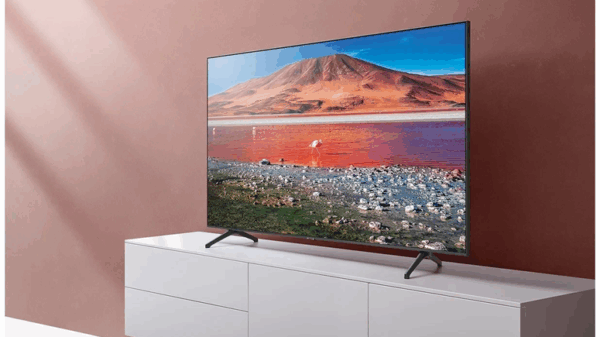
Для начала подключите телевизор к электросети и убедитесь, что он исправно включается. После включения появится приветственный экран.
Перейдите к выбору языка меню. Для этого используйте пульт дистанционного управления и нажмите соответствующую кнопку, чтобы выбрать русский язык и подтвердить выбор.
Настройте подключение к интернету. В меню настроек найдите раздел «Сеть» и выберите тип соединения: Wi-Fi или проводное Ethernet. В случае Wi-Fi введите название сети и пароль, затем дождитесь подключения.
Обновите прошивку устройства. После подключения к интернету рекомендуется проверить наличие обновлений через раздел «Обновление системы», чтобы обеспечить стабильную работу и доступ к новым функциям.
Подключение телевизора к электросети и первичное включение
Подключите кабель питания к разъему на задней панели телевизора Haier Smart TV S1, затем вставьте его в электрическую розетку. Убедитесь, что штекер надежно зафиксирован и контакт надежен. В процессе подключения рекомендуется проверить наличие напряжения в розетке, чтобы исключить возможные проблемы с питанием.
После подключения нажмите кнопку питания на корпусе или используйте пульту управления. Включение телевизора должно произойти автоматически. На дисплее появится логотип Haier, что значит, что устройство успешно запитано и проходит начальную загрузку.
На экране может появиться приветственный экран или меню выбора языка. В этот момент рекомендуется подключить пульт управления (если он не был в комплекте), следуя инструкциям по сопряжению, указанным в руководстве пользователя. При необходимости подключите телевизор к сети Wi-Fi, чтобы обеспечить дальнейшее использование смарт-функций.
Настройка сети Wi-Fi и подключение к интернету
Для подключения Haier Smart TV S1 к Wi-Fi сети, сначала откройте главное меню и перейдите в раздел «Настройки».
Выберите пункт «Сеть» или «Wi-Fi» и включите беспроводное соединение, если оно не активировано.
Устройство начнет поиск доступных сетей. В списке выберите название вашей Wi-Fi сети (SSID).
Введите пароль от Wi-Fi сети, используя экранную клавиатуру. В случае правильного ввода устройство автоматически подключится.
После успешного подключения появится подтверждающее сообщение, и вы сможете перейти к следующему шагу настройки интернета.
Если сеть защищена скрытым SSID или пароль сложный, убедитесь, что вводите его точно, учитывая регистр символов.
В случае ошибок проверьте правильность пароля и наличие сигнала Wi-Fi. Также рекомендуется перезагрузить телевизор и повторить попытку подключения.
Для стабилизации соединения рекомендуется расположить телевизор ближе к маршрутизатору или убрать возможные препятствия между ними.
Если интернет не работает после подключения к Wi-Fi, убедитесь, что остальные устройства получают доступ к сети. В случае проблем перезагрузите маршрутизатор или обратитесь к провайдеру.
Настройка учетной записи и установка обновлений прошивки
Для правильной работы телевизора Haier Smart TV S1 рекомендуется сначала войти в учетную запись наиболее популярного сервиса (например, Google или собственную систему Haier), чтобы получить доступ к дополнительным функциям и контенту. Откройте меню настроек, перейдите в раздел Аккаунты или Учётная запись и следуйте инструкциям для входа или регистрации. Введите необходимые данные, выберите желаемый сервис и подтвердите вход.
После входа в аккаунт система автоматически предложит проверить наличие обновлений прошивки. Для этого перейдите в раздел Обновление системы или Прошивка и нажмите кнопку Проверить обновления. Если новая версия доступна, загрузите ее и установите, следуя подсказкам на экране. Обратите внимание, что процесс обновления рекомендуется выполнять через стабильное подключение к интернету и не отключать питание во время установки.
Регулярная проверка обновлений позволяет сохранить стабильность работы устройства, устранить возможные ошибки и добавить новые функции. После завершения установки перезагрузите телевизор, чтобы изменения вступили в силу.
Настройка параметров изображение и звука для комфортного просмотра
Для достижения наилучшего качества изображения установите режим изображения на «Кино» или «Фильм», он обычно оптимален для просмотра фильмов и сериалов. Если изображение выглядит слишком ярким или контрастным, уменьшите яркость и контрастность в настройках до комфортного уровня, чтобы снизить нагрузку на глаза.
Настройте цветовую температуру, выбрав «Теплый» вместо «Холодного» режима, чтобы получить более естественные оттенки. Регулируйте насыщенность и цветовой баланс, чтобы изображение получалось реалистичным, избегая перенасыщенности или тусклости.
Перейдите к настройкам звука и выберите режим «Кино» или «Многоаспектный звук» для лучшего прослушивания. Отрегулируйте уровни громкости, басов и средних частот, чтобы звук был сбалансированным и четким без искажения.
Используйте встроенные эквалайзеры для настройки частотных диапазонов. Уменьшите низкие частоты, если звук кажется слишком гулким, и увеличьте высокие, чтобы усилить ясность речи и деталей музыки.
Если телевизор поддерживает настройку объемного звука, включите функцию «Объемный звук» для насыщенного звучания. Это особенно актуально при просмотре фильмов, где важно ощущать пространство и детализацию звука.
Для быстрого доступа к необходимым настройкам используйте встроенные предустановки или создайте собственный профиль с оптимальными параметрами для вашего комфортного просмотра. При необходимости периодически корректируйте их, основываясь на окружающем освещении и видеоконтенте.