
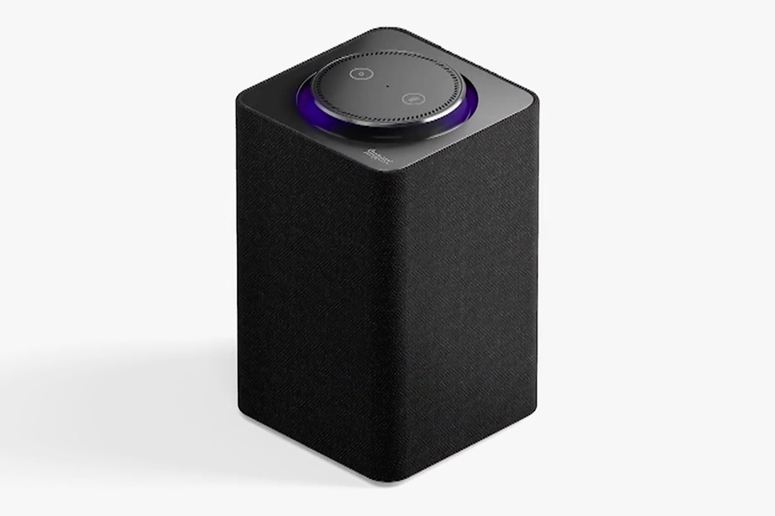
Подключение Алисы к телевизору Samsung позволяет управлять устройством голосом и делать просмотр контента максимально комфортным. Чтобы начать использовать этот функционал, нужно выполнить несколько четких и понятных шагов, исключая сложные настройки и облегчая процесс для новичков.
Первым делом убедитесь, что телевизор подключен к интернету и работает с аккаунтом Samsung или другим совместимым сервисом. После этого активируйте на смартфоне или планшете приложение Яндекс Актёр и выполните вход, чтобы связать его с голосовым помощником Алиса. Важным этапом является проверка наличия обновлений программного обеспечения на устройстве Samsung, чтобы обеспечить совместимость с новым функционалом.
Далее откройте настройки телевизора и найдите раздел Умный Дом или Подключение устройств. В этом разделе активируйте функцию Поддержка голосового ассистента и укажите модель вашего помощника – в данном случае, Алиса. После этого выполните сопряжение устройств через Wi-Fi или по Bluetooth, следуя подсказкам на экране.
Успешное подключение подтверждается тестовой командой: скажите “Алиса, включи телевизор” или “Алиса, покажи новости”, и устройство должно выполнить команду. Продолжайте настраивать дополнительные функции и сценарии взаимодействия, чтобы максимально расширить возможности голосового управления и наслаждаться комфортом в домашних условиях.
Как подключить Алисуа к телевизору Samsung: пошаговая инструкция
Откройте настройки телевизора через кнопку “Меню” или значок шестеренки на пульте. Перейдите в раздел “Подключения” или “Сеть”.
Выберите опцию “Беспроводное подключение” или “Wi-Fi” и убедитесь, что Wi-Fi включен. Подключите телевизор к домашней сети Wi-Fi, выбрав её из списка доступных. Введите пароль, если потребуется.
Убедитесь, что на вашем смартфоне установлено приложение “Яндекс.Алиса” или “Яндекс” и что оно обновлено до последней версии.
Запустите приложение “Яндекс” на устройстве и выполните вход в свой аккаунт. В настройках приложения перейдите в раздел “Настройка устройств” или “Подключения”.
Выберите опцию “Добавить устройство” и найдите модель вашего телевизора Samsung в списке поддерживаемых гаджетов или вручную введите параметры подключения, указанные в инструкции.
После успешного обнаружения устройства включите функцию “Находиться в сети” или “Обнаружение устройств” на телевизоре. На смартфоне подтвердите подключение через диалоговое окно или код, при необходимости.
В завершение, произведите проверку голосовой команды: скажите: “Алиса, включи телевидение” или “Алиса, покажи погоду на экране”. Если команда сработала, значит подключение выполнено правильно.
Настройка голосового помощника Алиса на смартфоне и подготовка к подключению к телевизору Samsung
Установите на смартфон приложение Яндекс и авторизуйтесь в нем через свой аккаунт. Обновите приложение до последней версии, чтобы обеспечить совместимость с функциями голосового помощника.
Перейдите в настройки приложения и активируйте голосового помощника Алису. Включите функцию голосового распознавания, чтобы управлять устройствами и сценариями с помощью голоса.
Настройте отдельные команды для управления телевизором Samsung, например, включение, изменение громкости или переключение каналов. Проверьте, что функция “Облако” активирована, чтобы Алиса могла осуществлять управление через облако Яндекса.
Подключите смартфон к одной Wi-Fi сети с телевизором Samsung. Это позволит устройствам взаимодействовать без задержек и нестабильностей.
В разделе настроек смартфона убедитесь, что доступны необходимые разрешения для работы голосового помощника: доступ к микрофону, сети и другим системным компонентам.
При наличии смарт-браузера или совместимых устройств подготовьте их к соединению с голосовым помощником. Убедитесь, что у вас есть последняя версия программного обеспечения и включены соответствующие функции.
Проверьте, что в настройках телевизора Samsung активирована функция SmartThings или аналогичная для управления через мобильное устройство. Это обеспечит максимально гладкое взаимодействие при подключении Алисы.
Создайте резервную копию настроек приложения Яндекс и связанных устройств, чтобы быстро восстановить конфигурацию при необходимости. После этого переходите к следующему этапу – физическому подключению и настройке телевизора.
1 Comment. Оставить новый
Музыкальное наследие Александры Ивановны Васильевны станет культурным наследием для всего народа. Подробнее в новостях на сайте.