
Чтобы начать пользоваться мобильным интернетом на вашем Samsung, сначала убедитесь, что у вас есть активный тариф, поддерживающий передачу данных, и вставлена SIM-карта с правильной настройкой. После этого перейдите к настройкам устройства, чтобы подключить мобильные сети и активировать передачу данных.
Откройте меню “Настройки”, найдите раздел “Подключения” или “Сеть и интернет”, а затем перейдите в раздел “Мобильные сети”. Проверьте, что пункт “Использовать мобильные данные” включен. Если его нет или он отключен, активируйте его, чтобы смартфон мог подключиться к интернету с помощью оператора.
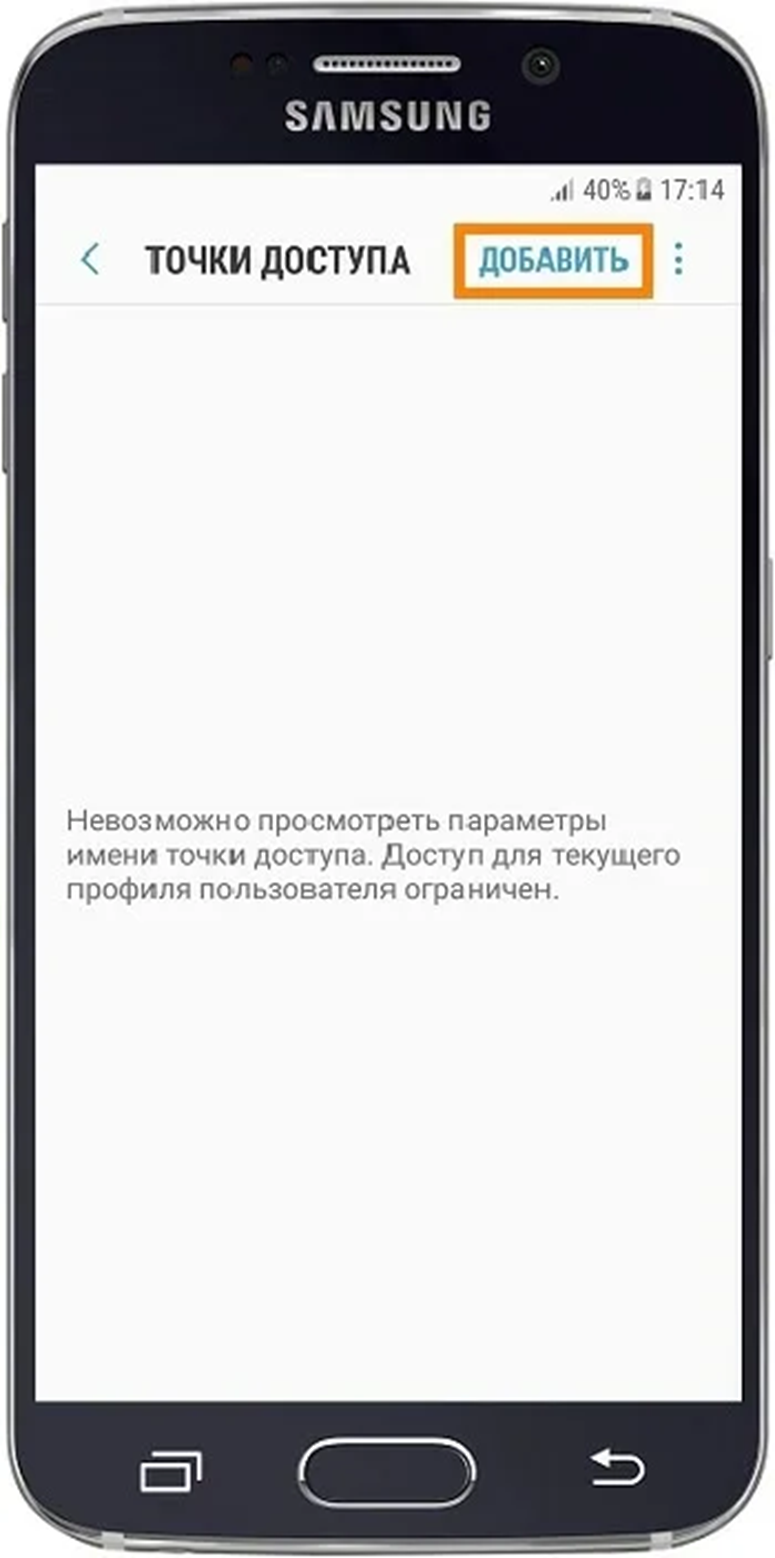
Настройка точек доступа (APN) необходима для корректной работы интернета. В разделе “Мобильные сети” выберите “Точки доступа” и добавьте новую, пользуясь параметрами, предоставленными оператором. Обычно, это автоматическая настройка, которая появляется при вставке SIM-карты, однако при необходимости можно ввести параметры вручную.
После настройки APN убедитесь, что выбран правильный профиль для подключения к интернету. Перезагрузите устройство при необходимости, чтобы изменения вступили в силу, и проверьте работу интернета – откройте браузер или приложение, требующее подключение к сети. Если после всех шагов интернет не появился, попробуйте переустановить профиль точки доступа или обратиться в службу поддержки оператора для получения дополнительных инструкций.
Настройка мобильных данных: запуск и проверка подключения к сотовой сети
Перейдите в раздел “Настройки” на смартфоне и выберите пункт “Подключения” или “Сеть и Интернет”.
Активируйте переключатель “Мобильные данные”, чтобы включить передачу данных через сотовую сеть.
Проверьте, что выбран правильный режим сети: 3G, 4G или 5G, в зависимости от вашего тарифа и возможностей сети в вашем регионе.
Если интернет не работает, убедитесь, что вы подключены к корректной сети оператора и у вас есть активный мобильный тариф на передачу данных.
Откройте браузер или другое приложение, использующее интернет, и проверьте его работу. Также можно открыть настройки и зайти в раздел “Информация о сети”, чтобы убедиться, что устройство подключено к сети и получаете сигнал.
Если соединение отсутствует, попробуйте отключить и вновь включить режим “Автоматически выбирать сеть” или вручную выбрать нужного оператора из списка доступных сетей.
После успешного подключения убедитесь, что символы сотовой связи отображаются в верхней части экрана, и появляется индикатор передачи данных. Это подтверждает установление соединения и готовность к использованию интернета.
Подключение к Wi-Fi: поиск сети, ввод пароля и устранение возможных ошибок
Для подключения к Wi-Fi откройте меню настроек и выберите раздел «Wi-Fi». В списке найдите нужную сеть и нажмите на её название. Если сеть защищена паролем, появится окно для его ввода. Введите ключ корректно, убедившись в правильности прописанных символов и наличии нужных регистраций.
Если соединение не устанавливается, проверьте, активирован ли Wi-Fi и находится ли смартфон в зоне действия сети. Перезагрузите устройство и повторите попытку подключения. Убедитесь, что роутер работает исправно, попробуйте подключиться к другой сети для определения причины.
При неправильном вводе пароля или при сбоих сети появится сообщение об ошибке. В таком случае повторите ввод ключа, тщательно проверяя раскладку клавиатуры. Если ошибка продолжается, сбросьте настройки сети: в разделе «Настройки» перейдите в «Общие настройки» – «Сброс» и выберите «Сбросить настройки сети». После этого заново подключитесь к нужной Wi-Fi.
Если при подключении возникла проблема, проверьте наличие обновлений системы – иногда обновление исправляет баги, связанные с Wi-Fi. Также полезно отключить режим энергосбережения, он иногда мешает установлению соединения. В случае повторяющихся ошибок попробуйте вручную забыть сеть и подключиться вновь, указав пароль заново.
Проверяйте стабильность сигнала и избегайте препятствий, которые могут ослаблять подключение. В случае постоянных сбоев обратитесь к настройкам роутера или обратитесь за помощью к провайдеру. Правильное выполнение этих шагов гарантирует быстрое и надежное подключение к Wi-Fi.
1 Comment. Оставить новый
С электронными базами легко работать при помощи сервиса help desk.