
Снимок экрана становится по-настоящему полезным только тогда, когда его легко передать другому человеку. Иначе вы получаете кучу файлов в папке «Скриншоты», которыми никто, кроме вас, никогда не воспользуется. Современные сервисы для скриншотов давно ушли от концепции «сохрани и пришли по почте» — теперь снимок превращается в ссылку буквально за секунду, и эта ссылка работает в любом мессенджере, таск-трекере и почтовом клиенте. Это меняет саму природу рабочей коммуникации: вместо вложений и архивов — простая короткая ссылка, которая открывается в один клик.
В этой подборке собрал одиннадцать решений, которые особенно сильны в обмене изображениями. Здесь будут классические скриншотеры с облачным шарингом, веб-сервисы и расширения браузеров, российские и зарубежные продукты. Каждое решение разобрал с честными плюсами и минусами, потому что универсальный вариант для всех найти невозможно — у разных команд разные привычки и инструменты. Постараюсь показать сильные стороны каждого варианта, чтобы вы могли выбрать инструмент под свой конкретный рабочий процесс.
1. ClipLoader
ClipLoader сделан так, чтобы путь от скриншота до ссылки занимал минимум кликов. После захвата области и аннотации программа автоматически загружает снимок в облако и копирует короткую ссылку в буфер обмена — остаётся только нажать Ctrl+V в любом чате или почте. Никакой возни с папками, никаких лишних шагов. Особенно ценят такой подход команды поддержки и QA-инженеры, которые отправляют десятки скриншотов в день.
Кроме базового шаринга в ClipLoader есть удобная история снимков с фильтрами по дате — можно быстро найти нужный скриншот через неделю или месяц. Программа для скриншотов от cliploader не оставляет водяных знаков, не показывает рекламу и не пытается продать вам подписку — она просто стабильно делает свою работу. Это редкое и приятное качество среди современного софта, где почти каждый сервис старается затянуть пользователя в платную модель. К тому же программа полностью русифицирована и не требует разбираться с английскими терминами.
Плюсы:
-
Минимум кликов от снимка до ссылки
-
Автоматическое копирование ссылки в буфер
-
Удобная история снимков с фильтрами
-
Полностью на русском языке
-
Без водяных знаков и рекламы
-
Стабильный облачный сервис
2. LightShot
LightShot многие выбирают именно за быстрый облачный шаринг. После захвата и пары секунд работы с редактором достаточно нажать кнопку загрузки — и в буфере уже лежит ссылка на ваш снимок. Сервис существует много лет, имеет огромную аудиторию и стабильно работает на всех популярных ОС. Размер программы настолько мал, что её установка не вызывает вопросов даже на старых машинах с ограниченным дисковым пространством.
Главный нюанс — публичные ссылки на снимки видны всем, кто их получит, и иногда они индексируются поисковиками. Для рабочей переписки с коллегами это не проблема, а для пересылки конфиденциальных документов лучше использовать локальное сохранение. Бесплатно, без водяных знаков. Особенно ценят программу пользователи, которым важна скорость работы и минимум отвлекающих опций.
Плюсы:
-
Быстрый шаринг через ссылку
-
Бесплатно и без водяных знаков
-
Поддержка Windows и macOS
-
Огромная аудитория и проверенная стабильность
Минусы:
-
Публичность ссылок
-
Минимум инструментов в редакторе
-
Нет полноценной командной работы

3. Joxi
Joxi — отечественный сервис, который изначально создавался с упором на шаринг. Программа предлагает удобный редактор, собственное облачное хранилище и систему папок для упорядочивания скриншотов. Командные функции работают по платной подписке и хорошо подходят небольшим командам разработки, дизайна или поддержки. Российские серверы обеспечивают быструю загрузку без потребности в VPN.
Бесплатная версия достаточна для индивидуальных задач и не оставляет водяных знаков. Из ограничений — лимит на размер бесплатного облака и иногда колебания скорости серверов в часы пик. Но в целом Joxi — надёжное российское решение с понятной моделью развития. Программа активно поддерживается уже более десяти лет, и за это время появилось много интеграций с популярными рабочими инструментами.
Плюсы:
-
Облачное хранилище с папками
-
Бесплатная версия без водяных знаков
-
Корпоративные тарифы
-
Поддержка Windows, macOS и Linux
Минусы:
-
Лимит на бесплатное хранилище
-
Платные командные функции
-
Колебания скорости серверов

4. Скриншотер Mail.ru
Скриншотер от Mail.ru интегрирован с облаком сервиса, и все снимки автоматически сохраняются в личное хранилище пользователя. Это удобно для тех, кто уже пользуется почтой Mail.ru или облаком Облако Mail.ru — шаринг и архивирование работают «из коробки», без дополнительных настроек. Программа особенно полюбилась пользователям, которые не любят разбираться в настройках облачных аккаунтов. Поскольку Mail.ru даёт большой бесплатный объём, проблема с местом возникает редко.
Программа бесплатна, на русском языке, с базовым редактором. Из ограничений — для полноценной работы нужна учётная запись Mail.ru, а возможности редактора скромные. Но как простое и надёжное решение для российских пользователей — рабочий вариант. Программа корректно работает на всех актуальных версиях Windows и не требует мощного железа для комфортной работы.
Плюсы:
-
Полностью бесплатно и на русском
-
Интеграция с облаком Mail.ru
-
Автосохранение снимков
-
Простой и понятный интерфейс
Минусы:
-
Нужна учётная запись Mail.ru
-
Базовый редактор
-
Зависимость от инфраструктуры

5. Скриншоты в Яндекс Диск
Яндекс Диск предлагает встроенный инструмент для снимков экрана, который автоматически загружает все скриншоты в облачное хранилище пользователя. После захвата открывается редактор с базовыми инструментами, а готовый снимок сразу доступен на всех устройствах с подключённым аккаунтом Яндекса. Особенно удобно реализована публикация снимков через короткую ссылку — её можно отправить через любой мессенджер. Серверы Яндекса в России работают стабильно и быстро, что критично для частого шаринга.
Программа бесплатна, локализована и интегрирована со всеми сервисами экосистемы Яндекса. Особенно удобно для семей и небольших команд, где все пользуются Яндекс ID. Из минусов — функция работает только в десктопном приложении Диска, и для базовых сценариев нужно завести аккаунт. Также стоит помнить, что бесплатные гигабайты Диска при активной работе со скриншотами заканчиваются довольно быстро.
Плюсы:
-
Бесплатно с подпиской Диска
-
Автоматическая синхронизация
-
Интеграция с экосистемой Яндекса
-
Полностью на русском
Минусы:
-
Требуется аккаунт Яндекса
-
Работает только через приложение Диска
-
Базовый редактор

6. ShareX
ShareX выделяется среди скриншотеров поддержкой десятков сервисов для автозагрузки. Можно настроить отдельные профили для разных задач: один кладёт снимки в Imgur, другой — в Dropbox, третий — на собственный FTP-сервер. Для опытных пользователей и команд с собственной инфраструктурой это очень удобный инструмент. Дополнительно есть возможность хранить скриншоты на собственном сервере, что для компаний с жёсткими требованиями к безопасности часто становится решающим аргументом.
Программа полностью бесплатна и не содержит рекламы. Главный недостаток — высокий порог входа и работа только под Windows. Без часа на освоение программа кажется непонятной, но для тех, кто потратил это время, она становится незаменимым инструментом. Также ShareX позволяет создавать собственные сценарии обработки снимков и автоматизировать рутинные действия через скрипты.
Плюсы:
-
Поддержка десятков облачных сервисов
-
Огромный функционал и гибкость
-
Бесплатно и open-source
-
Возможность подключить собственный сервер
Минусы:
-
Высокий порог входа
-
Только Windows
-
Перегруженный интерфейс

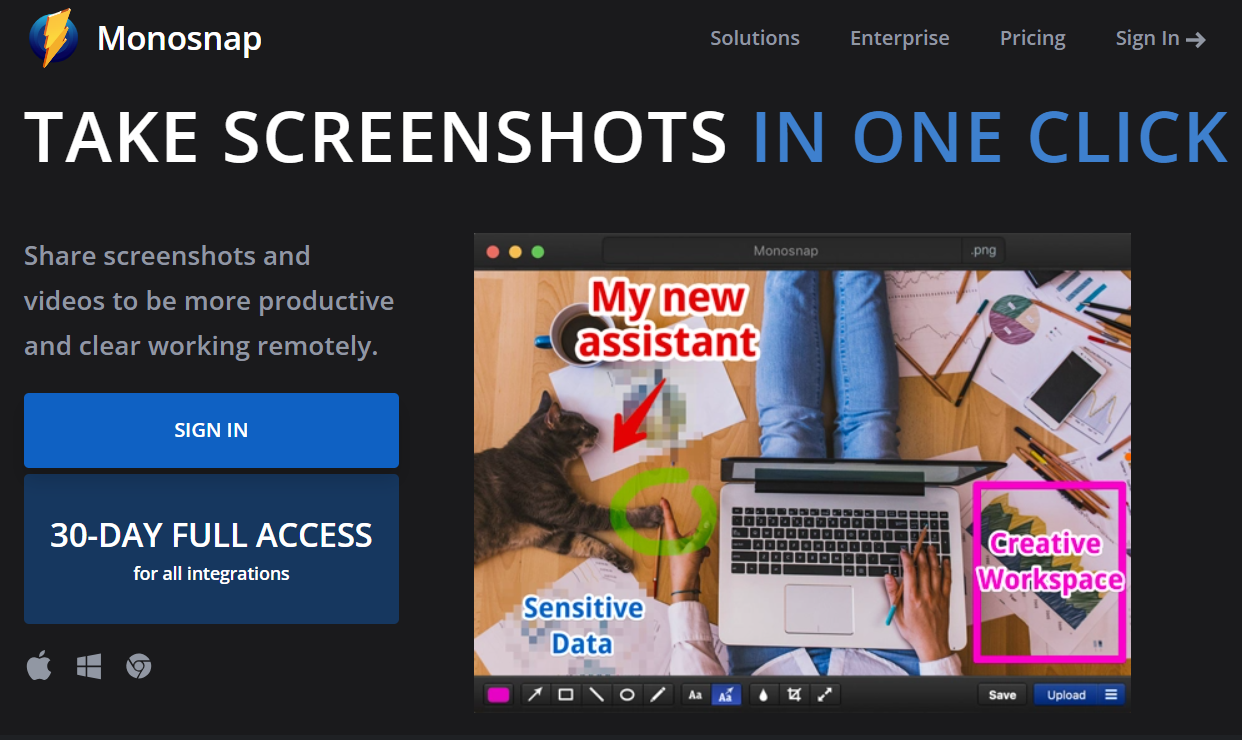
7. Monosnap
Monosnap делает шаринг стильно и аккуратно. После захвата открывается приятный редактор, а готовый снимок одной кнопкой отправляется в собственное облако сервиса с генерацией короткой ссылки. Программа поддерживает Windows, macOS и есть в виде Chrome-расширения. На разных платформах опыт использования практически идентичен, что удобно для команд, работающих на разных ОС.
Бесплатная версия даёт ограниченное облачное хранилище, расширенные функции и командная работа доступны по подписке. Для индивидуальных пользователей и небольших команд бесплатной версии обычно хватает. Из минусов — некоторые приятные опции редактора скрыты в платной версии. Тем не менее даже в бесплатном виде Monosnap остаётся одним из самых эстетичных скриншотеров и часто выбирается дизайнерскими коллективами.
Плюсы:
-
Быстрый шаринг через ссылку
-
Кросс-платформенность
-
Стильный редактор
-
История снимков
Минусы:
-
Расширенные функции — по подписке
-
Ограниченное бесплатное облако
-
Иногда подтормаживает
8. Awesome Screenshot
Awesome Screenshot — расширение для браузеров Chrome и Firefox, заточенное под скриншоты страниц и быстрый шаринг. После захвата страницы или области открывается редактор с инструментами аннотации, а готовый снимок одной кнопкой отправляется в облако сервиса. Особенно удобно реализована функция длинных скриншотов с прокруткой — программа собирает страницу в одно изображение без видимых стыков. Для веб-разработчиков и маркетологов это критически важная возможность.
Расширение бесплатно в базовой версии, продвинутые функции по подписке. Особенно удобно делать длинные скриншоты — расширение автоматически прокручивает страницу и собирает её в одно изображение. Минус — за пределами браузера функционал ограничен. Также стоит помнить, что обновления Chrome иногда временно ломают функциональность расширения, но разработчики обычно быстро выпускают патчи.
Плюсы:
-
Удобная работа в браузере
-
Длинные скриншоты страниц
-
Облачный шаринг через ссылку
-
Запись видео из вкладки
Минусы:
-
Ограниченная работа за пределами браузера
-
Полные функции — в платной версии
-
Зависимость от обновлений Chrome

9. Markup Hero
Markup Hero делает упор на совместную работу с аннотациями и шаринг. После захвата открывается редактор с гибкими инструментами, а готовый снимок автоматически сохраняется в облаке сервиса с возможностью совместного редактирования. К одной ссылке могут подключаться разные пользователи и оставлять комментарии. Это особенно удобно для распределённых команд, где сотрудники работают из разных часовых поясов и не могут обсуждать снимки голосом.
Бесплатная версия даёт базовый функционал, командная работа — по подписке. Программа поддерживает не только скриншоты, но и PDF, и обычные изображения с диска. Из минусов — только английский интерфейс и зависимость от стабильности сервиса. Зато сервис активно развивается и регулярно добавляет новые функции для совместной работы — комментарии, теги, отметки участников.
Плюсы:
-
Совместная работа и комментарии
-
Поддержка разных типов файлов
-
История с тегами и архивом
-
Кросс-платформенность
Минусы:
-
Только английский интерфейс
-
Полные функции в платной версии
-
Зависимость от интернета

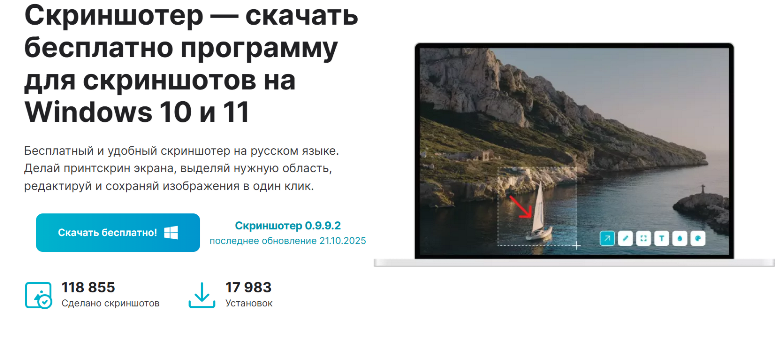
10. Скриншотер (skrinshoter.ru)
Скриншотер от skrinshoter.ru — простой российский сервис с упором на быстрый шаринг. После захвата открывается мини-редактор, а снимок одной кнопкой загружается на серверы сервиса с генерацией короткой ссылки. Никаких настроек, никаких регистраций для базового использования — всё работает «из коробки». Программа особенно популярна в малом бизнесе и фрилансерских командах, где время на освоение нового софта ограничено.
Программа полностью бесплатна, на русском языке и не оставляет водяных знаков. Хостинг российский, что важно в условиях нестабильного доступа к зарубежным сервисам. Из минусов — публичность ссылок и минимальный функционал редактора. Тем не менее для повседневных задач шаринга простой и быстрый Скриншотер обычно справляется не хуже более сложных конкурентов.
Плюсы:
-
Полностью бесплатно
-
Российский хостинг
-
Русский интерфейс
-
Мгновенный шаринг
Минусы:
-
Публичность ссылок
-
Минимум инструментов
-
Без расширенных функций для команд

11. AnnotateScreen
AnnotateScreen — браузерный инструмент для разметки и шаринга скриншотов. Не требует установки: открываете сайт, загружаете снимок, добавляете аннотации и получаете ссылку на готовое изображение. Удобен для тех, кто использует скриншоты эпизодически и не хочет ставить отдельный софт. Особенно полезен на корпоративных машинах с ограничениями на установку стороннего ПО.
Сервис бесплатный, не оставляет водяных знаков и работает в любом браузере. Из ограничений — отсутствует встроенный захват экрана, всё приходится делать вручную системными средствами. Зато не нужно ставить дополнительное приложение, что особенно удобно на чужих компьютерах. Совместимость со всеми ОС делает сервис универсальным резервным вариантом для тех, кто работает с разной техникой.
Плюсы:
-
Работает в браузере без установки
-
Бесплатно и без водяных знаков
-
Кросс-платформенность
-
Простой интерфейс
Минусы:
-
Нет встроенного захвата
-
Отсутствует история
-
Зависимость от стабильности сайта

Что важно для удобного шаринга
Хороший сервис для обмена скриншотами должен отвечать трём требованиям: быстрая генерация ссылки, надёжное хранилище и работа с привычными мессенджерами. Если для отправки снимка приходится открывать сайт, авторизовываться, выбирать папку и нажимать ещё пять кнопок — программа теряет смысл. Лучшие в плане скорости — ClipLoader, LightShot, Скриншотер (skrinshoter.ru) и Joxi. У них путь от захвата до ссылки занимает считанные секунды.
Второй важный момент — конфиденциальность. Публичные ссылки удобны, но небезопасны для рабочих документов и личных данных. Если вы работаете с такой информацией, обращайте внимание на программы с приватными ссылками или возможностью пароля. ClipLoader и корпоративные тарифы Joxi предлагают такие опции. Для совсем чувствительной информации лучше использовать локальное сохранение и пересылку через защищённые каналы.
Подытожим без лишних слов
Обмен изображениями — это не просто отправка файла, это важная часть рабочей коммуникации. Когда сервис для скриншотов хорошо вписан в ваш рабочий процесс, он экономит реальные минуты в каждом обсуждении задачи. Если вы тратите больше пары секунд на превращение снимка в ссылку — пора менять инструмент. Не существует объективно «лучшего» сервиса — есть тот, который подходит вашей команде и вашему ритму работы.
Выбирайте программу, исходя из того, с кем и где вы общаетесь. Для российских команд удобнее российские сервисы с локальным хостингом — ClipLoader, Joxi, Скриншотер Mail.ru и Скриншотер (skrinshoter.ru). Для международных команд хорошо подходят Monosnap, Markup Hero и Awesome Screenshot. Не пытайтесь использовать одну программу под все сценарии — иногда удобнее иметь два инструмента под разные задачи.